搜狗输入法提供多项智能化功能,提升您的输入效率与体验
基于搜索引擎技术的超大规模词库,能够准确预测输入内容,支持整句输入,提高输入准确率和速度。
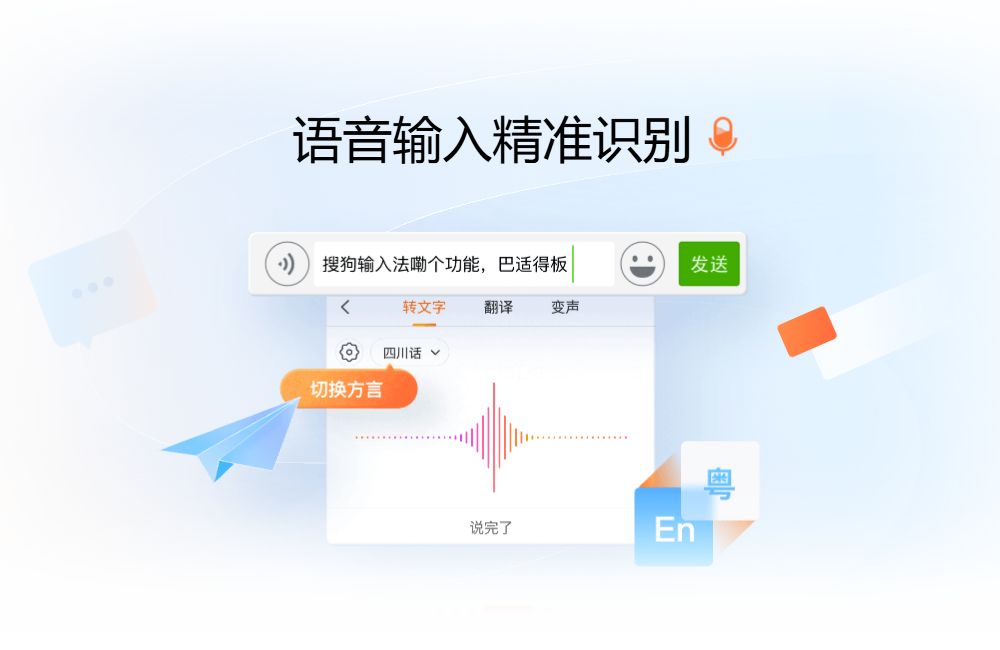
采用先进的语音识别技术,支持普通话、粤语等多种方言,识别准确率高,解放双手,提升输入效率。
海量精美皮肤任您选择,支持自定义皮肤制作,让输入界面更加个性化,彰显独特品味。
支持云同步功能,个人词库、设置、皮肤等数据可在多设备间同步,实现无缝切换体验。
严格保护用户隐私,采用加密传输技术,确保输入信息安全,让您安心使用每一刻。
具备智能纠错功能,自动识别并纠正输入错误,包括拼音错误、笔画错误等,减少重复输入。
搜狗输入法运用前沿AI技术,持续优化用户体验
采用深度学习神经网络模型,不断优化词库预测准确性,使输入体验更加智能化,适应用户输入习惯。
依托搜狗云服务,实时更新词库,提供最新网络词汇,确保用户始终使用最全面的词库资源。
不仅支持中文输入,还提供英语、日语、韩语等多种语言输入,满足国际化办公和学习需求。
数亿用户的信赖之选,见证搜狗输入法的卓越品质
累计用户数量
用户满意度
可用皮肤主题
系统兼容性
支持Windows、Mac、手机等多种设备,随时随地享受流畅输入体验
解答您关于搜狗输入法的常见疑问
第一步:访问搜狗输入法官网,点击下载按钮获取最新安装包。第二步:双击下载的安装程序,按照提示完成安装向导。第三步:重启电脑或注销当前用户以激活输入法。第四步:在系统语言栏中找到搜狗输入法并选择启用。第五步:首次启动时,根据向导设置个性化选项。第六步:开始使用搜狗输入法,享受智能输入体验。安装过程简单快捷,即使是计算机新手也能轻松完成。
第一步:在输入状态下,点击输入法状态栏上的设置图标。第二步:选择"输入法设置"进入配置界面。第三步:在"输入方式"选项卡中可以看到各种输入模式。第四步:可以通过快捷键Ctrl+Shift快速切换中英文输入。第五步:使用Ctrl+`键切换全角半角状态。第六步:对于特殊输入模式如五笔、手写等,可在设置中添加相应输入法。这些切换方式灵活多样,用户可根据使用习惯选择最适合的方法,提高输入效率。
第一步:打开搜狗输入法设置面板,选择"词库扩展"选项。第二步:点击"用户词典管理"进入自定义词典界面。第三步:点击"新建词"按钮输入您常用的专有名词或短语。第四步:设置词语的拼音和权重,权重越高越容易被优先推荐。第五步:可导入外部词库文件批量添加自定义词汇。第六步:保存设置后,这些自定义词汇将在日常输入中得到智能推荐。通过这种方式,您可以建立个人专属的智能词库,特别适合专业术语较多的工作场景。
第一步:右键点击输入法状态栏或点击状态栏上的皮肤图标。第二步:选择"更多皮肤"进入皮肤中心。第三步:浏览在线皮肤库,可以选择分类如简约、动漫、节日等主题。第四步:预览喜欢的皮肤效果,点击"下载"按钮获取皮肤。第五步:下载完成后,皮肤会自动应用到输入法界面上。第六步:您也可以在本地上传自定义图片制作个性化皮肤。皮肤更换不仅美化了输入界面,还能体现用户的个性风格,让输入过程更加愉悦。
第一步:确保电脑已连接麦克风或声卡功能正常。第二步:在输入法状态栏点击"工具箱"图标。第三步:选择"语音输入"功能并点击启用。第四步:按照提示进行麦克风权限设置和声音校准。第五步:点击语音输入窗口中的麦克风按钮开始说话。第六步:系统将实时转换语音为文字,并显示在输入框中。语音输入功能特别适合长文本录入,大大提高了输入效率,准确率高达98%以上,支持多种方言识别。
第一步:打开搜狗输入法设置面板,找到"高级设置"选项。第二步:选择"导出配置"功能,将当前所有设置保存为配置文件。第三步:选择备份位置并命名配置文件,建议保存在安全位置。第四步:在新设备上安装搜狗输入法后,进入相同设置界面。第五步:选择"导入配置"功能,找到之前备份的配置文件。第六步:确认导入设置,所有个性化配置将恢复到新设备上。此功能在更换设备或重装系统时特别有用,避免重新配置所有个性化选项的麻烦。
第一步:检查电脑内存占用情况,关闭不必要的后台程序释放内存。第二步:进入输入法设置,降低词库联想等级或关闭部分高级功能。第三步:清理输入法缓存文件,释放磁盘空间。第四步:更新到最新版本的搜狗输入法,修复已知性能问题。第五步:禁用或调整杀毒软件对输入法的过度保护。第六步:如果问题持续存在,尝试重新安装输入法。这些方法可以有效解决大部分卡顿问题,恢复流畅的输入体验,让工作效率得到保障。
第一步:注册或登录搜狗账号,确保账号状态正常。第二步:打开输入法设置面板,找到"云同步"选项。第三步:勾选需要同步的内容,如个人词库、皮肤设置、自定义短语等。第四步:点击"立即同步"按钮开始首次数据上传。第五步:在其他设备上使用同一账号登录,开启云同步功能。第六步:同步完成后,所有个性化设置将保持一致。云同步功能让用户在不同设备上获得相同的输入体验,无需重复配置,数据安全存储在云端,随时可用。
第一步:在输入法状态栏点击工具箱图标,选择"手写输入"。第二步:在弹出的手写输入窗口中,使用鼠标或触摸屏书写汉字。第三步:系统会实时识别手写内容并显示候选字符。第四步:从候选字符中选择正确的汉字插入到输入框。第五步:支持连笔输入和草书识别,提高书写效率。第六步:可通过设置调整识别灵敏度和笔迹显示效果。手写输入特别适合不会拼音的生僻字输入,或在触屏设备上使用,为用户提供更多的输入选择。
第一步:在输入状态下,点击输入法状态栏的表情符号按钮。第二步:浏览内置的表情符号库,包括颜文字、emoji等。第三步:在表情面板中可以搜索特定的表情符号。第四步:点击常用表情可将其添加到收藏夹便于快速访问。第五步:支持导入自定义表情图片,点击"添加表情"按钮选择图片文件。第六步:可以删除不需要的表情或将表情分类整理。丰富的表情符号让聊天更加生动有趣,提升了沟通的情感表达效果。
第一步:定期清理输入法缓存和临时文件,释放系统资源。第二步:在设置中调整词库大小,根据需要选择标准或精简词库。第三步:关闭不常用的输入法功能,如动态词频调整、智能纠错等。第四步:设置合理的输入延迟时间,平衡响应速度和准确性。第五步:定期更新输入法到最新版本,享受性能优化改进。第六步:使用输入法自带的性能监控工具查看资源占用情况。通过这些优化措施,可以显著提升输入法运行效率,减少系统资源占用,让整体操作更加流畅。
第一步:打开输入法设置面板,找到"词库扩展"下的"词库优化"选项。第二步:勾选"参与词库优化计划"同意共享匿名输入数据。第三步:系统会收集您的输入习惯,但不会涉及个人隐私信息。第四步:定期提交词库优化建议,帮助改进输入法智能程度。第五步:关注官方社区反馈,了解词库更新进展。第六步:作为贡献者可以获得专属标识和优先体验新功能的机会。参与词库优化不仅能改善自身输入体验,还能为所有用户贡献更智能的输入法服务。